赛事数据库
创建、打开、切换和备份保存赛事数据的加密数据库文件。
一场赛事的所有数据,包括名单、线路、出发时间、读卡记录和成绩,都保存在一个 .db 文件里,这就是赛事数据库。Center 必须先打开一个数据库,其他页面才能使用。
建议养成一个习惯:开始操作之前,先看一眼当前打开的是不是这场赛事的文件。
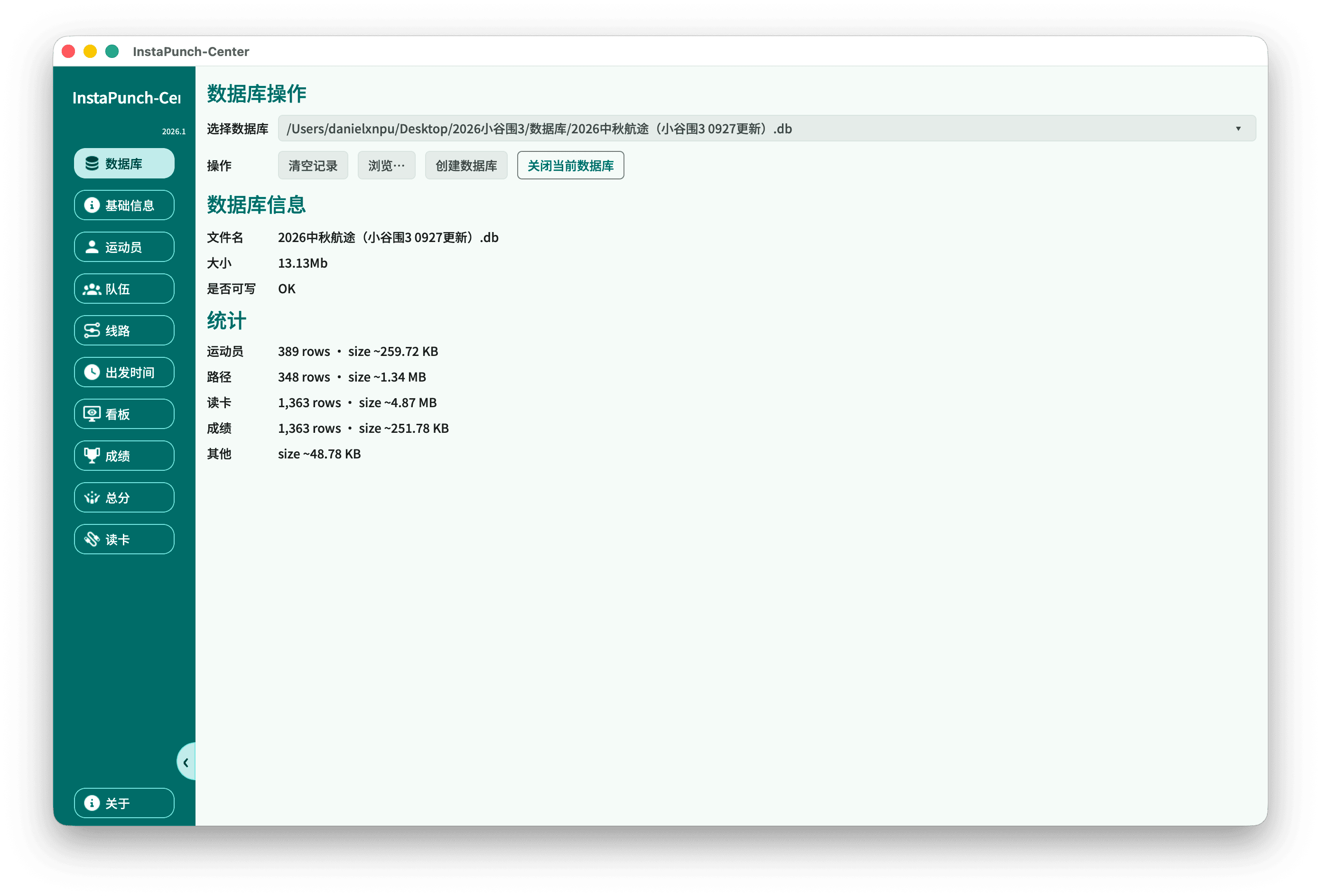
新建数据库
- 在 Center 左侧选择「数据库」,点击「创建数据库」。
- 选择保存位置,起一个一眼能认出来的文件名,比如
2026春季联赛.db。如果同名文件已经存在,软件会询问是否替换,注意别把别的赛事覆盖掉。 - 在弹出的窗口中设置密码,再输入一遍确认。密码可以留空,但赛事文件和备份仍要妥善保管。
- 新文件会出现在「选择数据库」列表的第一位,但这时还没有打开。点击「打开所选数据库」,输入刚设的密码。
- 打开后,到「基础信息」填写赛事名称、添加竞赛日。
保存密码
忘记密码,数据库就打不开了,没有找回的办法。请把密码和数据库备份分开保管,也不要让密码出现在截图或公开资料里。
打开已有数据库
- 在「数据库」页的「选择数据库」列表里,选择最近用过的文件;列表里没有的话,点击「浏览…」去找。
- 点击「打开所选数据库」,输入这个文件的密码,没设密码就留空。
- 打开后,页面会显示文件名、路径、大小、「是否可写」,以及运动员、读卡、成绩的数量。核对无误再开始工作。
光在列表里选中文件,并不等于打开了它。按钮变成「关闭当前数据库」,才说明已经打开。「清空记录」只是清掉最近使用列表,不会删除任何文件。
兼容性
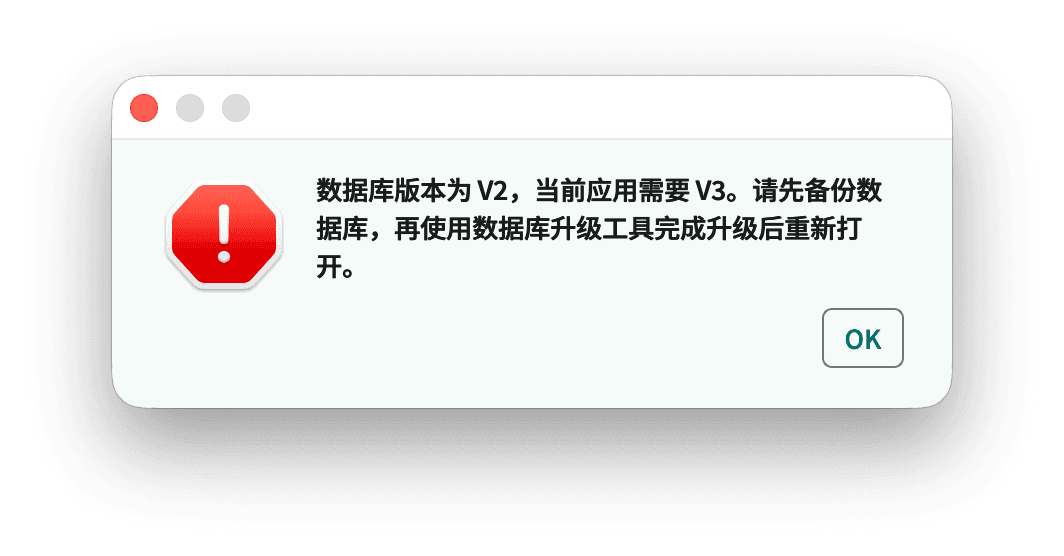
2026.1 使用新的数据库格式(V3),打开旧版数据库时不会自动升级,而是给出提示:
- 提示数据库是旧格式,或版本低于当前要求:先备份原文件,再用数据库升级工具升级,然后重新打开。
- 提示数据库结构不完整:同样先备份,再用升级工具修复。
- 提示数据库版本高于当前应用:说明文件是用更新版本的 Center 建的,先更新 Center。
只读文件
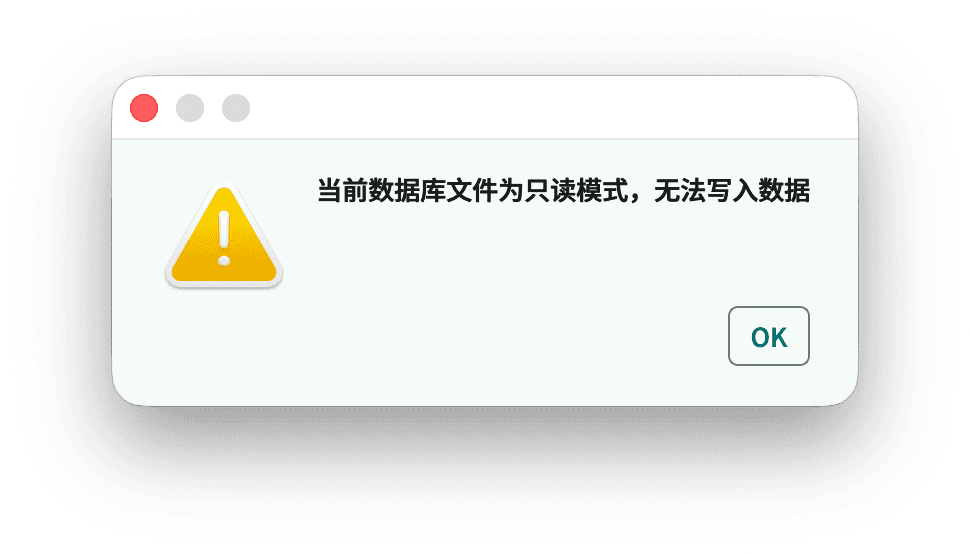
通过微信等方式传过来的数据库文件,出于安全考虑,可能会被系统设为只读。这时主窗口会显示「只读模式」,所有修改都不会保存。遇到只读提示时,先关闭数据库,按下面的方法改好权限,再重新打开:
- Windows:右键数据库文件 →「属性」→「常规」页签,取消底部的「只读」,点击应用。
- macOS:右键数据库文件 →「显示简介」→ 底部的「共享与权限」,把自己这一行的权限改为「读与写」。
在 macOS 上,如果提示「数据库文件授权已失效」,点击「浏览…」重新选一次这个文件就好。
切换数据库
换到另一场赛事之前,先让各台 Reader 停止读卡,确认没有读卡还在往当前数据库里写。然后在「数据库」页点击「关闭当前数据库」,再打开另一个文件。关闭数据库时,读卡服务会一起停止。
切换完,确认赛事名称没错,再重新启动读卡服务,并逐台检查 Reader 的评估赛事和打印机。
备份与归档
比赛前后有几个值得备份的时间点:
| 时间点 | 要保存什么 |
|---|---|
| 名单、指卡和线路都配置好之后 | 一份赛前数据库副本,出了问题可以退回到这里 |
| 比赛进行中 | 按现场安排定期复制数据库,同时保留各台 Reader 的读卡备份 |
| 成绩确认之后 | 数据库、Reader 读卡备份、正式导出的成绩文件和本场规程 |
复制数据库前,先停止读卡并关闭数据库,免得复制到一个写了一半的文件。复制完用备份文件实际打开一次,确认文件和密码都没问题。正在使用的数据库不要放在网盘的同步文件夹里,同步冲突可能导致写入失败。
Reader 的读卡备份(.iprd 文件)只记录原始读卡,不包含名单、线路和人工裁定;数据库里又没有断网期间漏收的读卡。真要恢复,两样缺一不可,所以都要留着。