线路
导入或建立线路,检查线路类型、检查点和有序或无序判定。
线路规定了运动员要到访哪些检查点、要不要按顺序、怎么计分。建好线路后还要把它绑到通道上,运动员才会按这条线路评估成绩。第一次使用可以直接看建立线路。
认识线路页
进入 Center 左侧「线路」页,先选择竞赛。页面左边是按组别排列的通道,右边是线路,底部有「绑定」「解绑」和「导入路线」。
右边的线路按 DS3(线路设计文档)分组。一个 DS3 对应一份线路设计,比如从 OCAD 或 Purple Pen 导出的一个文件,下面挂着这份设计里的所有线路。同一个 DS3 里的检查点由各条线路共用。绑定时要选 DS3 下面的具体线路,DS3 标题本身不能绑定。
建立线路
已有线路设计文件时,点击「导入路线」,选择 IOF XML 3.0 格式的文件。导入后会生成一个 DS3,文件里的线路和检查点都在里面。建议逐条双击打开,核对名称、长度、爬高、线路类型和检查点。
没有文件时,可以手动建:
- 在右侧空白处右键「添加DS3」,生成一个空的「虚拟路线设计」。
- 双击它,打开线路编辑窗口。
- 在「全部检查点」里点击「添加」,输入起止编号,一次添加一批检查点。检查点编号要大于 30,且不能重复。
- 在「线路列表」里点击「添加」,输入线路名称。
- 在「线路概览」里填写长度、爬高,选择线路类型(界面上叫「线路模式」)。
- 在「全部检查点」里选中要用的检查点,添加为有序判定或无序判定,把它们放进线路。
- 在列表视图或流程视图里检查一遍,点击「保存线路」。
- 回到「线路」页,左边选通道、右边选线路,点击「绑定」,见绑定。
以后要修改,双击线路就能重新打开编辑窗口。在线路列表里右键可以删除线路,绑定了它的通道会自动解绑。
检查点上右键还有两个实用功能。「设置别名」给检查点起一个显示名称,比如测向比赛把发射台显示为 MO1,它只影响编辑器、过点记录和成绩条上的显示,不影响判定。「替换编号」用于现场临时换了点标的情况。
线路类型如何影响判定
线路由一个个判定组成。有序判定里的检查点必须按线路顺序打,无序判定里的检查点可以按任意顺序打。线路类型决定了能怎样组合这两种判定:
| 线路类型 | 怎么判 |
|---|---|
| 标准 | 检查点按顺序完成,每段一个点。普通定向赛都用这种 |
| 积分 | 检查点可以任意顺序到访,按点位分值计分,没有完成门槛 |
| 团队 | 传统团队赛,每个有序或无序判定只放一个检查点,不计分 |
| 自定义 | 有序段、无序段自由组合,还能设完成门槛和计分规则,见下一节 |
| 快速测向、标准距离测向、猎狐定向 | 无线电测向专用,按固定的区域结构放置发射台和标志台 |
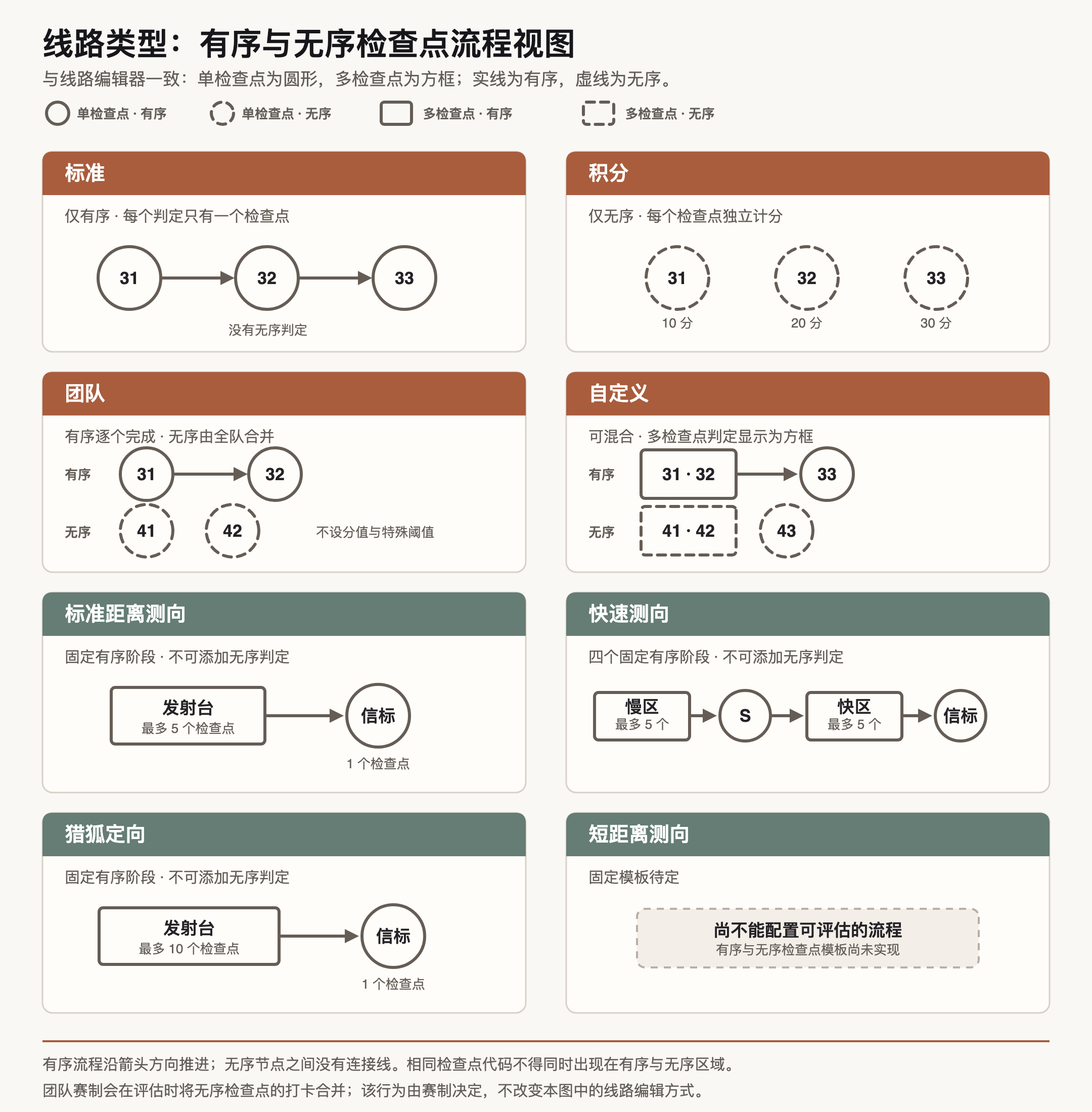
另外有两条硬性规则:同一个检查点不能既在有序判定里、又在无序判定里;也不能同时放进两个不同的无序判定。
竞赛的小项会给出一个建议的线路类型,但它只是建议。线路自己的类型要在编辑窗口里设置,之后改小项也不会影响到线路。中途换了线路类型时,点击「应用模式模板」会按新类型重建这条线路的判定,原有的判定会被替换。
自定义判定
有些规则用标准或积分都描述不了,比如“前半程按顺序打,后半程 8 个点里任打 5 个”。这时把线路类型设为「自定义」,自己组合判定。
选中一个判定后,在「判定规则」里可以设置:
| 属性 | 作用 |
|---|---|
| 类型 | 有序还是无序 |
| 阈值 | 完成到什么程度算通过:最少到访数、最低到访分数或最低到访比例 |
| 计分方式 | 不计分、每个到访点计分,或有效到访后计分(达到阈值后才按到访的点计分) |
| 前进方式 | 达标后就进入下一段,还是打到下一段的检查点时才进入 |
| 分数 | 每个检查点的分值,选中多个点可以「批量修改分数」 |
上面那个例子,就是把前半程的检查点放进有序判定,再把后半程的 8 个点放进一个无序判定,阈值设为最少到访 5 个。配好之后,一定要用测试卡把漏点、顺序和计分都验证一遍。
导入或修改后检查
- 线路名称、长度、爬高和检查点编号,与实际布点一致吗?
- 线路类型和竞赛小项对得上吗?不要只看导入文件里的线路名称就下结论。
- 检查点顺序、积分分值和判定设置对吗?
- 线路保存了吗?实际要用的通道都绑上了吗?
如果正式读卡之后才改线路,之前的成绩不会自动更新。对受影响的读卡重新评估,然后复核排名、打印和导出。
完成后进入线路与通道配置检查。